
HAM RADIO - ARDUINO/VB6 * CAMALEON * Interfaccia LOOP MAGNETICA
PRESENTAZIONE FIRMWARE ARDUINO APP CAMALEON SERVOMOTORI
CAMALEON.hex (File di Installazione su ARDUINO)
Copiate con un software di Editor ( esempio NOTEPAD e salvatelo con il nome CAMALEON.HEX ).
Più comodamente troverete CAMALEON.hex dopo aver installato ®CAMALEON nella CARTELLA \FIRMWARE creata dal software di installazione.
Il Firmware da caricare su Arduino viene rilasciato solo in formato esadecimale non perchè è un "geloso segreto" ma per evitare
che ciascuno faccia modifiche personali e poi, riscontrando malfunzionamenti, richieda informazioni riguardanti il problema trovato.
Non ho il tempo materiale per poter fare manutenzione a versioni diverse del codice.
Chi ha un minimo di dimestichezza con Arduino si rende conto che il circuito e semplice, che la libreria utilizzata è una sola e
che i comandi da utilizzare sono "quattro in croce" ! Il protocollo con il quale è creata la stringa di comando per comunicare con
l'applicazione CAMALEON su PC è ampiamente specificato e quindi se volete riscrivere un Firmware che sia "personalizzato" per il vostro Arduino
non dovette fare altro che risponda ai requisiti di formato che l'applicazione CAMALEON su PC si aspetta.
Per chi si volesse cimentare in tale lavoro, sono naturalmente a disposizione per qualsiasi chiarimento e aiuto ma ..... se non è il mio
Firmware non ne rispondo.
BUON DIVERTIMENTO!
/*
* INTERFACCIA ARDUINO/VB6 CONTROLLO REMOTO LOOP ANTENNA
*
* Rel. 3.5 01/01/2026
*
* ATTENZIONE ! PRIMA DI ESEGUIRE IL SOFTWARE CAMALEON, VERIFICARE CHE ARDUINO SIA
* CONNESSO AD UNA PORTA USB DEL PC E CHE SIA RICONOSCIUTO DAL PC STESSO.
* IN CASO CONTRARIO INSTALLARE I DRIVER DI ARDUINO.
* STABILIRE LA PORTA COMM ALLA QUALE E' CONNESSO E INSERIRLA IN CAMALEON.INI
* EVENTUALMENTE SOSTITUENDO QUELLA GIA' PRESENTE.
*
* Lo standard è :
*
*
* CAMALEON COLLOQUIA CON ARDUINO TRAMITE SERIALE USB
* E COMANDA UN SERVO COLLEGATO AL VARIABILE
* DELL'ANTENNA LOOP CON IL SEGUENTE PROTOCOLLO :
*
* REGOLE (Protocollo)
* -------------------
*
* N.B. Il firmware è stato scritto per essere impiegato anche con altri applicativi,
* quindi non tutti i comandi sono utilizzati in questo semplice progetto.
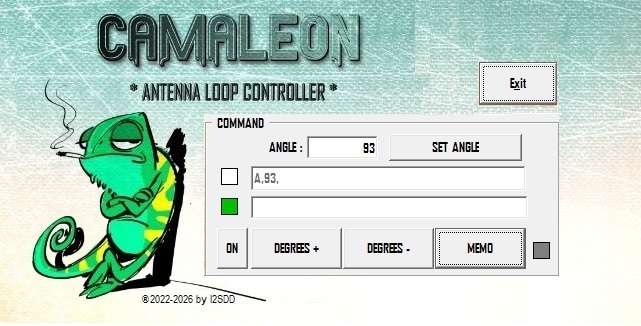
* In pratica solo quello principale nel formato "A,<gradi>,\n" verrà utilizzato in modo operativo.
* Saranno inoltre utilizzati anche i comandi di Servizio TEST-ON-OFF-RESET-C in modo totalmente
* trasparente all'utente e gestiti tramite l'APP CAMALEON su PC
*
*
* Tutti i COMANDI sono costituiti da campi terminati con il carattere ',' VIRGOLA
* Ogni Stringa comando termina con il carattere \n ( ritorno a capo ) utilizzato dal programma per
* capire se tutti i caratteri che compongono il COMANDO sono stati ricevuti.
*
*
* il primo campo indica il TIPO di COMANDO e i successivi campi i valori stabiliti dal protocollo.
*
* COMANDI DISPONIBILI
* A = ANGOLO IN GRADI DOVE POSIZIONARE IL SERVO TRA 0° e 180° (comando STANDARD)
* M = CARICA UN VALORE Tipo "A" IN MEMORIA SUL DATABASE DEL PC
* C = SET SERVO CON I PARAMETRI SCRITTI SU CAMALEON.INI ( PIN Connessione con il SERVO/n.Porta/BIT/STOP ...)
* +V = AUMENTO VELOCITA' DI UNA TRA LE VELOCITA' DISPONIBILI ( Da quella dove ci si trova, alla MASSIMA )
* -V = RIDUZIONE VELOCITA' TRA LE VELOCITA' DISPONIBILI ( Da quella dove ci si trova, alla MINIMA )
* +S = AUMENTO STEP ( impulso ) DI UNA UNITA'
* -S = RIDUZIONE STEP ( impulso ) DI UNA UNITA'
* ON = ACCENDI INTERFACCIA e AGGANCIA IL SERVOMOTORE
* OFF= SCOLLEGA IL SERVOMOTORE e SPEGNI INTERFACCIA
* RESET = PORTA I PARAMETRI MOTORE AL "VALORE DI FABBRICA" ( settaggio STANDARD )
* TEST = ESEGUE UN TEST DEL SERVOMOTORE ( 0° - 90° - 180° - 0° )
*
* ARDUINO risponde a CAMALEON Confermando il buon esito del comando CON COMANDO ESEGUITO
* oppure tramite la scitta "NON CAPISCO..." per ricezione di un comando errato o non eseguito.
* Se il COMANDO non corrisponde alle esigenze del protocollo, rispondera' "ERRORE PROTOCOLLO..."
*
*
*
*/
Installazione DRIVER per ARDUINO
Arduino necessita l'installazione di DRIVE specifici perchè venga creata la Porta COMM utilizzata per comunicare con il PC. Se non già presenti sul PC, potete scaricarli qui
CARICAMENTO DEL FIRMWARE SU ARDUINO UNO
Per caricare un file tipo .hex su una scheda Arduino è possibile utilizzare diversi strumenti che evitano la ricompilazione del codice sorgente.
1. Utilizzo di XLoader (Il metodo più semplice per Windows)
XLoader è un'utility gratuita e leggera molto diffusa per caricare file compilati direttamente tramite USB.
Procedura:
- Scarica ed esegui XLoader.exe.
- Seleziona il file .hex cliccando sul tasto "Browse".
- Seleziona il modello di Arduino (es. Uno, Nano....) dal menu a tendina.
- Scegli la Porta COM corretta (puoi verificarla in "Gestione Dispositivi" di Windows).
- Imposta il Baud Rate (solitamente 115200 per Uno/Mega, 57600 per Nano con vecchio bootloader).
- Clicca su Upload.
2. Utilizzo di AVRDUDESS (Interfaccia Grafica per AVRdude)
AVRDUDESS è un'alternativa più avanzata e completa che offre un'interfaccia grafica per il comando avrdude.
Procedura:
- Seleziona il programmatore (solitamente arduino).
- Scegli il file .hex nella sezione "Flash".
- Imposta il microcontrollore corretto (ATmega328P per Arduino Uno e Mini).
- Clicca su Program.
DOWNLOADING SOFTWARE CARICAMENTO
XLOADER (File di Installazione)"
AVRDUDESS (File di Installazione)"
Torna a ARDUINO →